























מרכז הסאונד | יבואני מקרנים אלחוטיים 4K ו- Full HD – במחירים הזולים בישראל !!!
יבואנים של מגוון מקרנים אלחוטיים ביתיים, ניידים, ומקצועיים | מגוון הכי גדול בישראל | המחיר הזול בישראל | אספקה מהירה | אחריות מקיפה
חייגו אלינו לכל שאלה: 050-2288600
[ ראו כאן – מבצעי מקרנים אלחוטיים ]
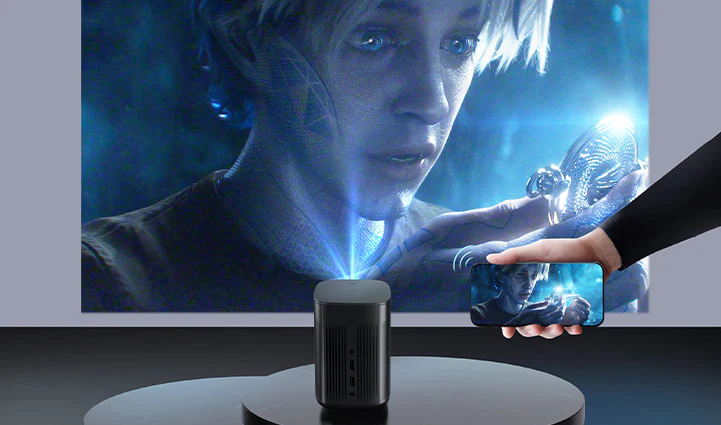
איך להקרין ממחשב או טלפון למקרן בצורה אלחוטית : מדריך מקצועי
הקרנה ממחשב נייד או טלפון חכם למקרן בצורה אלחוטית היא פתרון נוח וגמיש, במיוחד עבור פרזנטציות, שיעורים, סרטים ואירועים עסקיים. השימוש בהקרנה אלחוטית מאפשר לך להימנע מכבלים מסורבלים ולהתחבר למקרן מכל מקום בחדר. [ ראו כאן את דירוג מקרנים אלחוטיים הטובים ביותר ]
במדריך הזה, נסביר על השיטות השונות להקרנה אלחוטית ממחשב או טלפון למקרן, הטכנולוגיות הרלוונטיות, וטיפים לחיבור מהיר וקל של הטלפון \ טאבלט \ מחשב – אל המקרן.
שיטות עיקריות להקרנה אלחוטית למקרן
- Wi-Fi מובנה במקרן
- שימוש ב-Miracast או Chromecast
- חיבור אלחוטי דרך אפליקציות ייעודיות
- חיבור באמצעות התקני HDMI אלחוטיים
לכל שיטה יתרונות משלה, וחשוב לבחור את השיטה המתאימה ביותר למקרן שלך ולסוג המכשיר ממנו אתה מקרין.
1. מקרן עם Wi-Fi מובנה
מקרנים מתקדמים רבים ( הן מקרנים רגילים, והן מקרנים ניידים ) כיום מגיעים עם Wi-Fi מובנה ותמיכה במערכת הפעלה מבוססת Android, (מקרנים אלו נקראים : מקרני אנדרואיד ) המאפשרת חיבור ישיר למחשב או טלפון ללא צורך בכבלים.
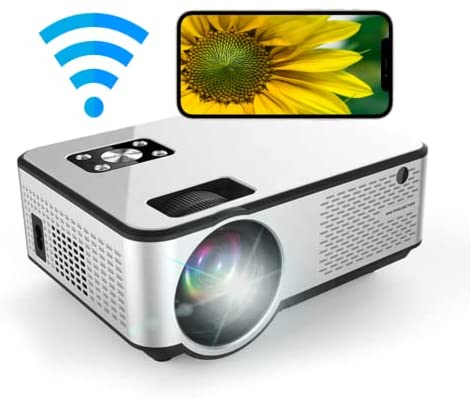 אז, איך זה עובד ?
שלב ראשון: יש להיכנס לתפריט ההגדרות במקרן ולאתר את אפשרות החיבור האלחוטי.
שלב שני: במחשב, טלפון או טאבלט יש להפעיל את האופציה לשיתוף מסך (Screen Mirroring).
שלב שלישי: בחרו במקרן מהרשימה, המתארת את ההתקנים האלחוטיים הזמינים באזור.
היתרונות:
- אין צורך בציוד נוסף.
- רוב המקרנים עם Wi-Fi מובנה תומכים גם בגישה לאינטרנט והתקנת אפליקציות סטרימינג כמו YouTube ו-Netflix, מה שהופך את חוויית ההקרנה לעשירה ומגוונת.
החסרונות:
- איכות החיבור האלחוטי תלויה בעוצמת האות של ה-Wi-Fi.
- חלק מהמקרנים עלולים להציג עיכוב קל בסנכרון התמונה והסאונד (latency), מה שעלול להפריע לחוויית הצפייה, במיוחד בגיימינג.
2. שימוש בטכנולוגיות Miracast ו-Chromecast
Miracast ו-Chromecast הן שתי טכנולוגיות פופולריות להקרנה אלחוטית, כל אחת עם יתרונות ייחודיים.
Miracast
טכנולוגיית Miracast, שמובנית במערכות Windows ו-Android, מאפשרת לשקף את מסך המחשב או הטלפון למקרן באופן אלחוטי.
שלב ראשון: יש לוודא שהמקרן תומך ב-Miracast או שניתן לחבר אליו מתאם Miracast.
שלב שני: במחשב, כנס לתפריט הגדרות התצוגה ובחר "הקרנה" (Project). לאחר מכן בחר באופציית "שכפל את המסך" ובחר את שם המקרן מהרשימה.
Chromecast
Chromecast, פיתוח של Google, מאפשר הקרנה אלחוטית מיישומים תומכים כגון YouTube ו-Netflix וכן שיקוף מלא של מסך הדפדפן במחשב באמצעות Google Chrome.
שלב ראשון: חברו את התקן ה-Chromecast לכניסת HDMI במקרן.
שלב שני: במחשב או טלפון, בחרו באפליקציית Google Home והתחבר ל-Chromecast.
שלב שלישי: בחרו את האפליקציה או המסך שברצונך לשדר ולחץ על "Cast".
היתרונות:
- תומך בהזרמת תוכן באיכות גבוהה (עד 4K בדגמים מתקדמים).
- פתרון אלחוטי נוח לשימוש במקרנים ובמכשירים ללא Wi-Fi מובנה.
החסרונות:
- דורש התקן נוסף במקרים מסוימים.
- Miracast פחות תומכת במכשירי Apple, בעוד Chromecast זמין במכשירים רבים אך דורש אפליקציות תומכות.
3. אפליקציות ייעודיות לחיבור אלחוטי
במקרים רבים, יצרניות מקרנים מציעות אפליקציות ייעודיות שמאפשרות שיתוף אלחוטי מהמחשב או הטלפון.
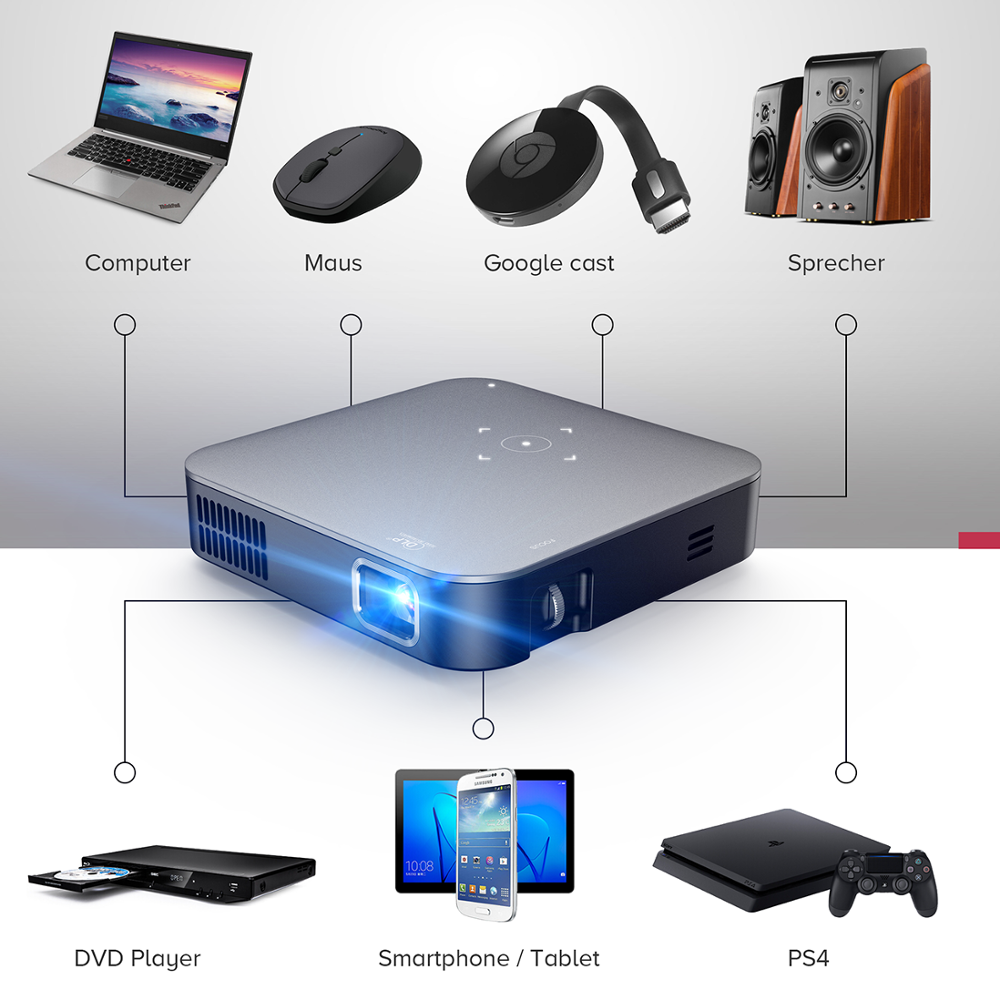 איך זה עובד ?
שלב ראשון: יש להוריד את האפליקציה המתאימה למקרן שלך מחנות האפליקציות (לדוגמה, Epson iProjection, BenQ InstaShow).
שלב שני: פתח את האפליקציה במכשיר הנייד או במחשב וחבר אותו למקרן באמצעות רשת ה-Wi-Fi.
שלב שלישי : בחר את התוכן או המסך שברצונך להקרין.
יתרונות:
- תמיכה רחבה בתכני וידאו, תמונות ומצגות.
- חיבור יציב יותר בזכות התאמה בין האפליקציה למקרן.
חסרונות:
- תלות במותג ובדגם המקרן.
- לפעמים, איכות החיבור מוגבלת אם הרשת האלחוטית אינה יציבה.
4. חיבור באמצעות התקני HDMI אלחוטיים
התקן HDMI אלחוטי הוא פתרון חיצוני המאפשר הקרנה אלחוטית מכל מכשיר בעל יציאת HDMI, ללא תלות במערכת הפעלה. מדובר בשימוש במתאמי HDMI אלחוטיים כגון Microsoft Wireless Display Adapter, המתחברים ישירות לכניסת ה-HDMI במקרן ומשדרים את האות האלחוטי מהמחשב או הטלפון.
כיצד זה פועל ?
שלב ראשון: חבר את המתאם לכניסת HDMI במקרן.
שלב שני: הגדר את המתאם לחיבור אלחוטי עם המכשיר שלך.
שלב שלישי: בחר במכשיר הנדרש מהמחשב או הטלפון שלך בתפריט ה-Wi-Fi.
היתרונות :
- מתאים למקרנים שאינם תומכים בחיבור Wi-Fi מובנה.
- חיבור מהיר ויציב כמעט ללא עיכוב בסנכרון התמונה והקול.
החסרונות:
- עלות נוספת לרכישת התקן HDMI אלחוטי.
- דורש יציאת HDMI פנויה במקרן ומצריך חיבור USB להטענת המתאם.
טיפים להקרנה אלחוטית איכותית
שמור על חיבור יציב לרשת ה-Wi-Fi: כדאי לוודא שיש לך חיבור מהיר ויציב לאינטרנט כדי למנוע הפרעות ושיהוקים במהלך הצפייה.
צמצם את המרחק בין המקרן והמכשיר: ככל שהמכשיר הקרוב יותר למקרן, כך תשופר איכות האות האלחוטי.
בדוק את איכות השידור: חלק מהאפליקציות או ההתקנים מאפשרים לבחור רזולוציה שונה; בחר את הרזולוציה המתאימה בהתאם ליכולת המקרן.
הפחת עומסים ברשת הביתית: בעת השידור, רצוי להימנע משימוש מוגבר של התקנים אחרים ברשת, כדי לשמור על מהירות יציבה להקרנה.